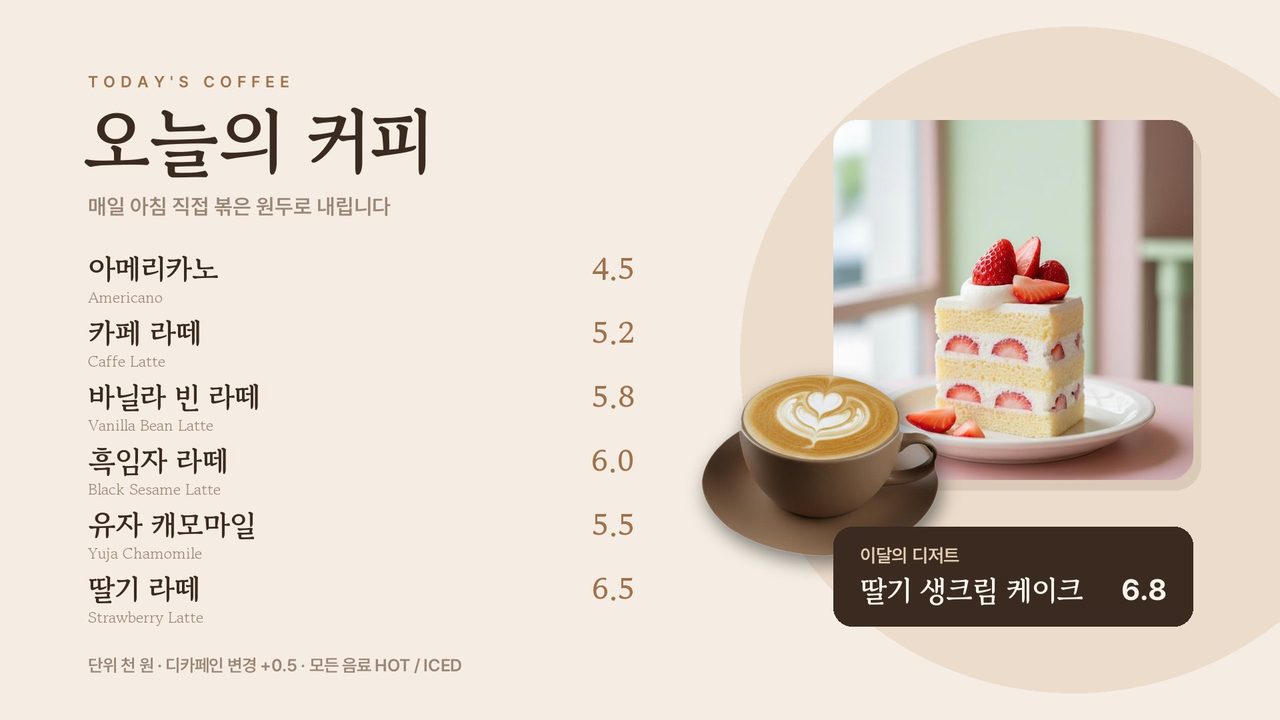
사진과 가격만 넣으면 화면 완성
관리 화면에 사진과 가격을 넣으면 1920×1080 크기에 맞춘 화면이 만들어집니다. 글자와 사진 위치는 편집기에서 끌어서 고칩니다.
매장 TV용 사이니지 스틱
TV의 HDMI 단자에 스틱을 꽂으면 관리 화면에서 만든 메뉴판, 행사 안내, 영상이 1920×1080 화면에 차례로 나옵니다. 가격 하나를 고치면 그 가격이 들어간 화면이 모두 다시 만들어져 지점 TV에 반영됩니다.
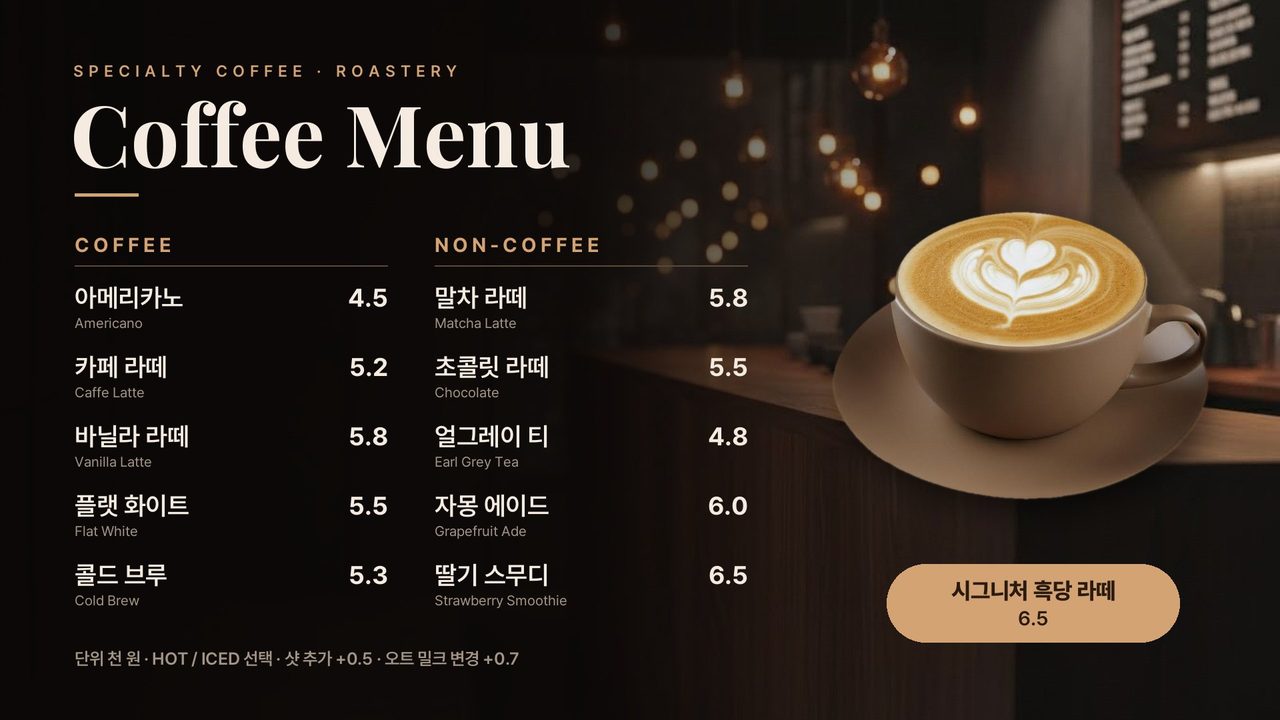

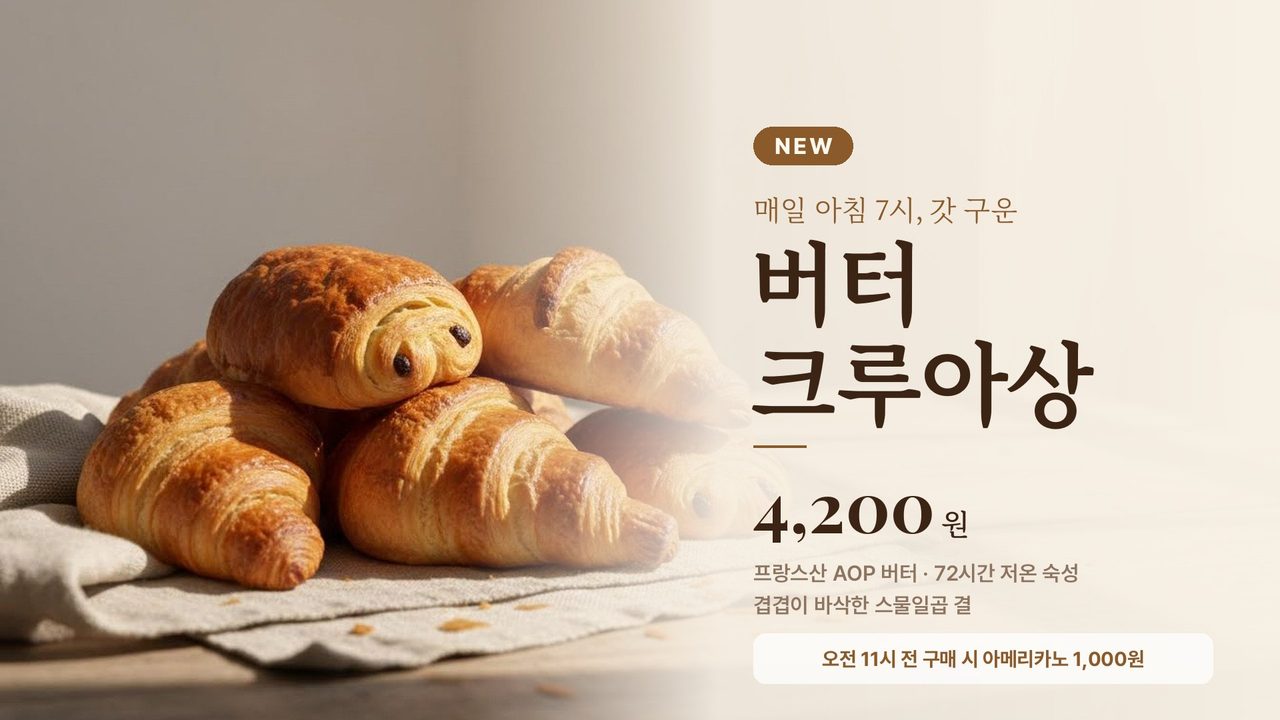
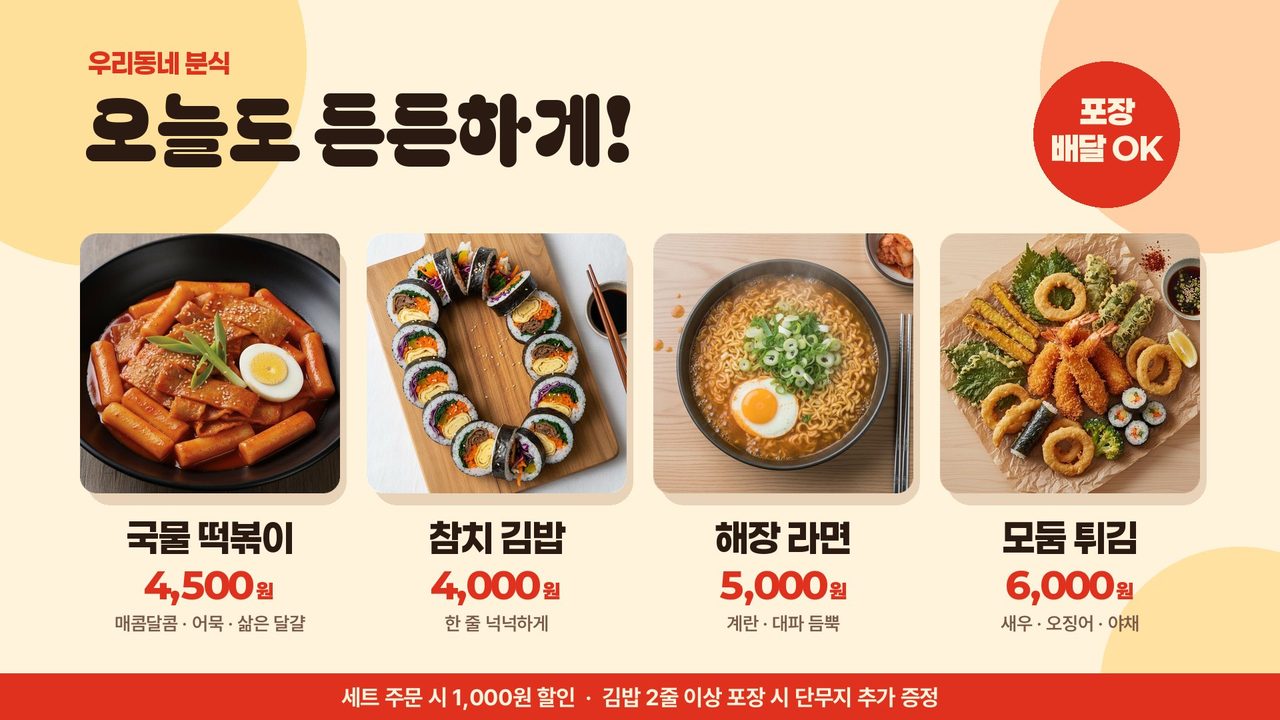
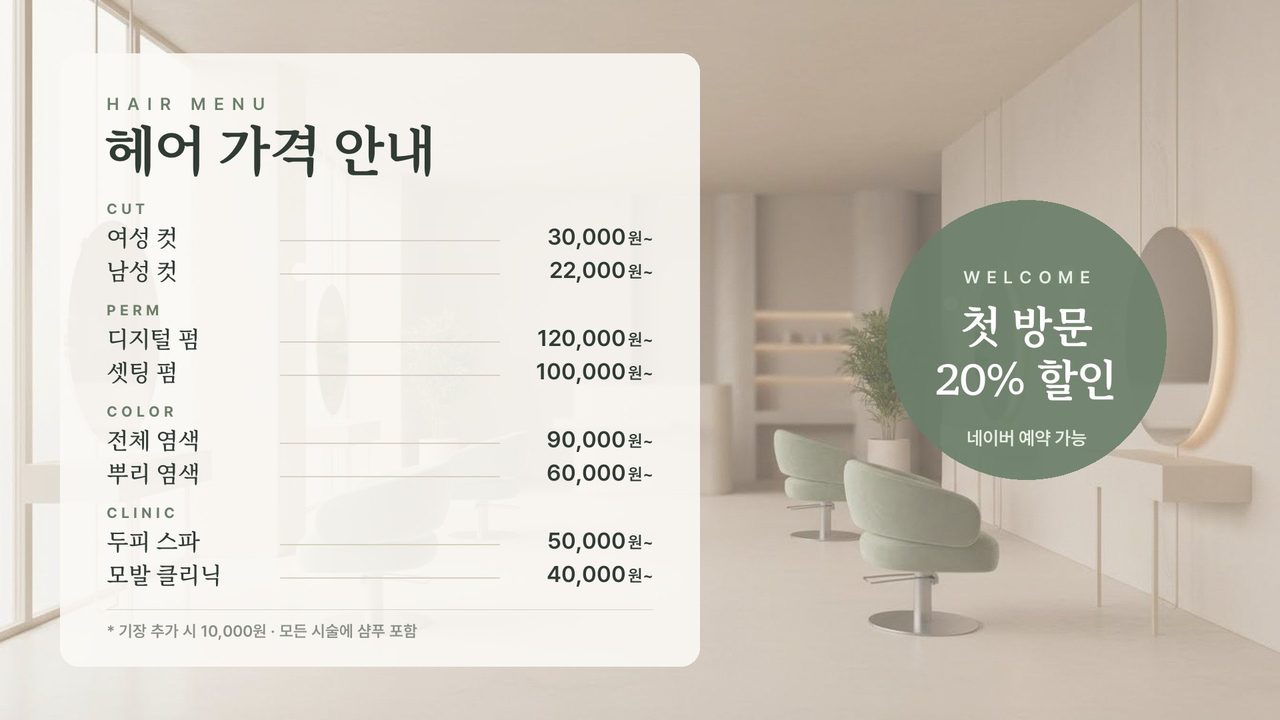
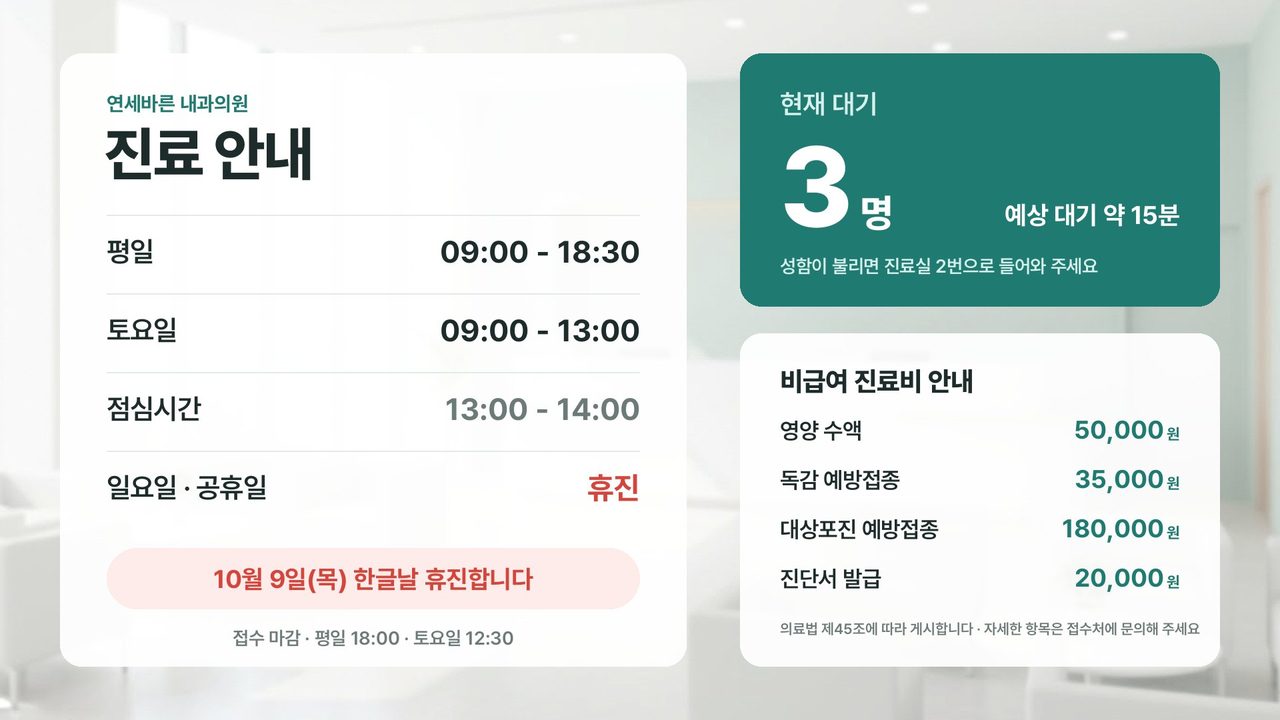
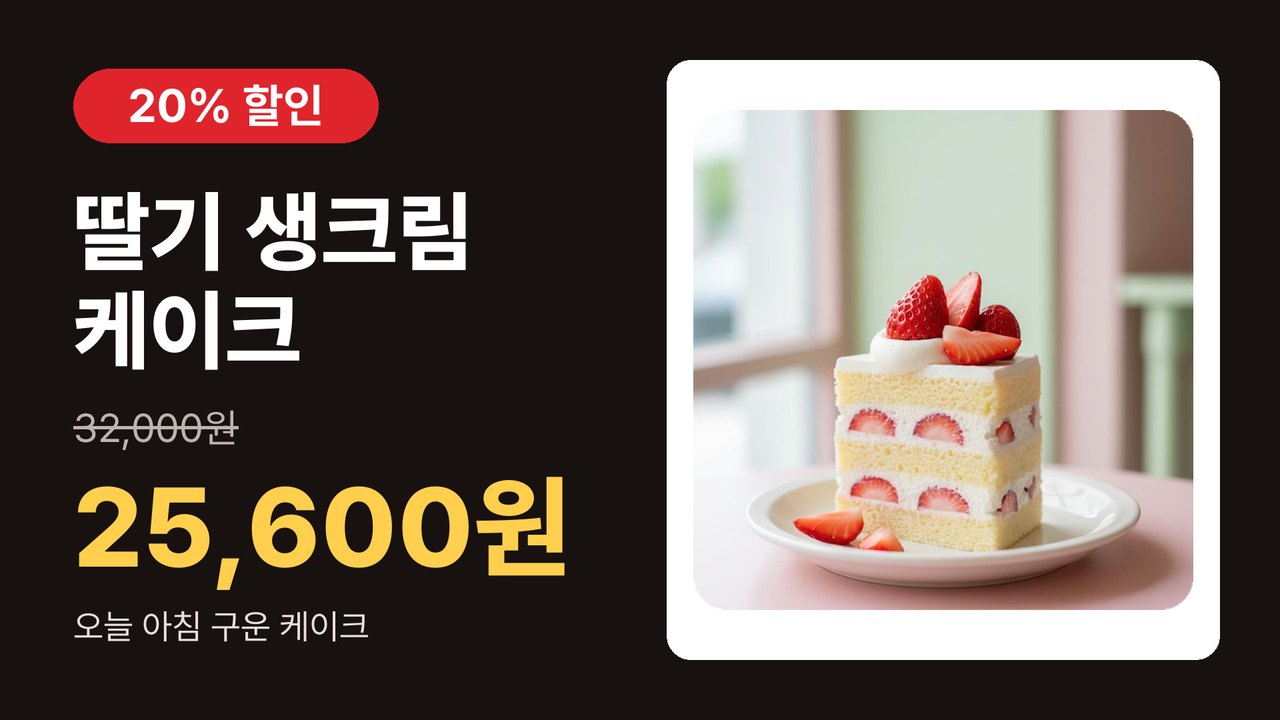
실제로 TV에 나가는 1920×1080 화면을 줄인 것입니다. 재생목록에 담은 네 장이 순서대로 넘어갑니다.
주요 기능
HDMI 단자만 있으면 스마트 TV가 아니어도 됩니다. 스틱을 꽂으면 아래 기능을 모두 쓸 수 있습니다.
관리 화면에 사진과 가격을 넣으면 1920×1080 크기에 맞춘 화면이 만들어집니다. 글자와 사진 위치는 편집기에서 끌어서 고칩니다.
메뉴판, 오늘의 행사, 신상품 영상을 재생목록에 담으면 TV가 정한 순서대로 넘깁니다.
MP4, WebM 영상을 올려 사진과 같은 재생목록에서 틉니다. 한 파일에 200MB까지 올릴 수 있습니다.
화면 위에 시계, 한 줄로 흐르는 안내 문구, 행사 마감까지 남은 시간을 겹쳐 띄웁니다.
본사에서 만든 화면을 여러 지점 TV로 한 번에 보냅니다. 지점 담당자 계정에는 자기 매장 TV만 보입니다.
가로세로 최대 6대씩 묶어 비디오월로 씁니다. 모든 TV가 같은 순간에 다음 화면으로 넘어갑니다.
연결이 끊기면 마지막으로 받은 재생목록을 계속 틉니다. 연결이 돌아오면 새 화면을 받아 옵니다.
관리 화면에서 「이 기기 찾기」를 누르면 해당 TV에 매장 안 번호가 15초 동안 뜹니다.
편집기에서 가격 글자를 가격표에 연결해 두면, 가격표 한 줄만 고쳐도 그 가격을 쓰는 화면이 모두 다시 만들어집니다. 다시 보낼 필요 없이 기기가 새 화면을 받아 갑니다.
시간표에 요일과 시각을 정해 두면 아침, 점심, 저녁에 서로 다른 재생목록이 자동으로 재생됩니다. 정한 시간 밖에는 기본 재생목록으로 돌아갑니다.
화면 예시
아래 화면은 모두 젠시 프레임으로 만든 1920×1080 결과물을 줄인 것입니다.
스틱을 TV의 HDMI 단자에 꽂고 매장 Wi-Fi에 연결합니다. TV에 뜬 번호나 QR 코드로 관리 화면에 등록하면 끝납니다.
사진과 가격을 넣어 화면을 만들고, 영상과 함께 재생목록에 담습니다.
화면을 걸 TV를 고르면 TV가 받아서 재생합니다. TV마다 지금 어떤 화면이 나오는지 관리 화면에서 확인할 수 있습니다.
아직 공개할 도입 사례는 없습니다. 대신 누가 만드는지 먼저 보여 드립니다.
콘센트가 없는 자리라면
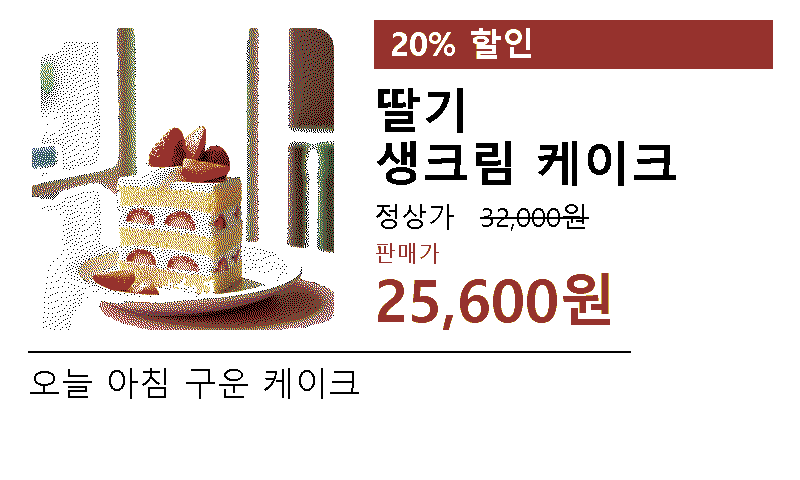
TV를 둘 수 없는 선반과 벽에는 7.3인치 컬러 전자종이를 겁니다. TV용으로 넣은 사진과 가격을 그대로 쓰고, 전자종이의 여섯 가지 색에 맞춘 화면이 따로 만들어집니다. 아래 두 장은 같은 입력으로 만든 실제 결과입니다.
| 크기 | 화면 159 × 95mm, 엽서 한 장 크기입니다. 지금은 7.3인치 한 가지만 있습니다 |
|---|---|
| 화면 | 7.3인치 전자종이, 800×480 |
| 색 | 6색 (E Ink Spectra 6: 검정, 흰색, 빨강, 노랑, 파랑, 초록) |
| 전원 | 내장 배터리, USB-C 충전. 상시 전원에 연결해 쓸 수도 있습니다 |
| 화면 유지 | 전원이 끊겨도 마지막 화면이 그대로 남습니다. 스스로 빛을 내지 않아 눈부심이 없습니다 |
| 화면 갱신 주기 | 기본은 하루 2번이고, 자주 바꾸는 자리는 1시간에 1번까지 늘릴 수 있습니다 |
| 네트워크 | 2.4GHz Wi-Fi가 필요합니다. 5GHz 전용 공유기나 접속할 때마다 약관 동의를 요구하는 게스트 Wi-Fi에는 연결되지 않습니다 |
| 설치 | 벽에 붙입니다. 나사를 박기 어려운 임대 공간을 위해 접착판을 함께 드립니다 |
| 표시할 수 있는 것 | 멈춘 이미지만 표시합니다. 영상과 움직이는 화면은 나오지 않습니다. 스스로 빛을 내지 않아 어두운 곳에서는 인쇄물처럼 조명이 있어야 잘 보입니다 |
| 배터리는 얼마나 가나요? | 화면을 바꿀 때만 전기를 쓰고, 화면을 유지하는 동안에는 거의 쓰지 않습니다. 다만 사용 기간을 숫자로 약속하지는 않습니다. 하루에 화면을 몇 번 바꾸는지에 따라 크게 달라지기 때문입니다. 시범 설치 때 실제 사용 조건으로 측정해 알려 드립니다. |
매장 한 곳에서 며칠 동안 틀어 보는 것이 가장 빠른 확인 방법입니다.
기간과 비용은 설치 장소와 대수에 따라 다릅니다. 매장 수와 TV 대수를 알려 주시면 조건을 정리해 보내 드립니다.
매장 장비는 사는 순간보다 쓰는 동안이 더 중요합니다. 지금 확실히 답할 수 있는 것만 적었습니다.
TV 뒤 HDMI 단자에 스틱을 꽂으면 끝입니다. 벽 공사나 배선 작업이 없어 영업을 멈추지 않아도 됩니다.
TV를 켜고 입력을 스틱이 꽂힌 HDMI로 맞춰 두면 됩니다. 화면 내용은 본사에서 바꾸고, 문제가 생기면 TV에 기기 번호와 오류 코드가 표시됩니다.
저희가 만든 기기라 수리도 저희가 합니다. 표준 약관을 정리하고 있어 보증 기간은 여기에 숫자로 적지 않았습니다. 보증 기간과 교체 절차는 계약할 때 문서로 드립니다.
매장 TV에는 보통 USB에 파일을 담아 꽂고, 벽에는 인쇄한 POP를 붙입니다. 두 방법과 나란히 비교했습니다.
| 비교 항목 | 인쇄 POP | USB로 트는 TV | 젠시 프레임 |
|---|---|---|---|
| 내용을 바꿀 때 | 인쇄 POP다시 인쇄해 지점마다 보내야 합니다 | USB로 트는 TV파일을 USB에 담아 매장마다 꽂아야 합니다 | 젠시 프레임관리 화면에서 고치면 TV가 새 화면을 받아 갑니다 |
| 여러 지점에 동시에 걸기 | 인쇄 POP배송이 도착할 때까지 기다려야 합니다 | USB로 트는 TV지점마다 사람이 가야 합니다 | 젠시 프레임모든 지점에 한 번에 보냅니다 |
| 지금 나오는 화면 확인 | 인쇄 POP매장에 가야 알 수 있습니다 | USB로 트는 TV매장에 가서 봐야 압니다 | 젠시 프레임관리 화면에서 TV마다 지금 걸린 화면이 보입니다 |
| 동영상 | 인쇄 POP안 됩니다 | USB로 트는 TV됩니다 | 젠시 프레임됩니다. 사진과 한 재생목록에 섞어 틉니다 |
| 인터넷이 끊기면 | 인쇄 POP영향 없습니다 | USB로 트는 TV영향 없습니다 | 젠시 프레임마지막으로 받은 화면을 계속 틉니다 |
| TV 여러 대를 한 화면으로 | 인쇄 POP안 됩니다 | USB로 트는 TVTV마다 따로 재생됩니다 | 젠시 프레임가로세로 최대 6대까지 묶어 같은 순간에 넘깁니다 |
USB로는 본사가 보낸 행사 화면이 몇 개 지점에서 실제로 나오고 있는지 알 수 없습니다. 젠시 프레임은 관리 화면에서 바로 확인합니다.
도입 전에 확인하세요
지금 되는 것과 아직 안 되는 것을 그대로 적었습니다. 맞지 않는 곳이라면 미리 말씀드립니다.
도입 전에 확인해야 할 조건까지 함께 적었습니다.
| 화면 | 1920×1080 (FHD). 가로 화면과 세로 화면 모두 지원합니다 |
|---|---|
| 연결 | TV의 HDMI 단자에 꽂는 안드로이드 스틱입니다. HDMI 단자만 있으면 스마트 TV가 아니어도 됩니다 |
| 네트워크 | 매장 Wi-Fi에 연결합니다 |
| 표시할 수 있는 것 | 사진, 영상(MP4, WebM), 재생목록, 시계와 흐르는 문구와 남은 시간 위젯 |
| 여러 대 연결 | 비디오월로 가로세로 최대 6대까지 묶습니다. 모든 TV가 서버 시각에 맞춰 같은 순간에 넘어갑니다 |
| 연결이 끊겼을 때 | 마지막으로 받은 재생목록을 계속 틉니다. 문제가 생기면 TV에 기기 번호와 오류 코드가 표시됩니다 |
| TV 리모컨 | 리모컨으로 비밀번호를 입력해야 설정 메뉴가 열립니다. 손님이나 직원이 실수로 설정을 바꿀 수 없습니다 |
| 계정 | 본사 계정과 매장 계정이 나뉩니다. 매장 계정에는 자기 매장 기기만 보이고, 본사 계정에서는 전체가 보입니다 |
HDMI 단자가 있는 TV면 됩니다. 스마트 TV가 아니어도 되고, 스틱을 꽂은 뒤 TV 입력을 그 단자로 맞추면 됩니다.
기기 대수와 사용 기간에 따라 달라 견적으로 안내합니다. 설치할 곳과 대수를 알려 주시면 견적을 보내 드립니다.
꺼지지 않습니다. 스틱이 마지막으로 받은 재생목록을 계속 틀고, 연결이 돌아오면 새 화면을 받아 옵니다.
나옵니다. MP4, WebM 영상을 한 파일에 200MB까지 올려 사진과 같은 재생목록에서 틉니다. 휴대폰으로 찍은 4K 영상은 스틱에 따라 멈출 수 있어 FHD(1920×1080) 영상을 권합니다.
관리 화면에서 「이 기기 찾기」를 누르면 해당 TV에 매장 안 번호와 기기 번호가 15초 동안 뜹니다. 비디오월로 묶은 TV는 몇 번째 자리인지도 함께 뜹니다.
매장에서는 TV를 켜고 입력을 스틱 쪽으로 맞춰 두기만 하면 됩니다. 화면 내용은 본사에서 바꿉니다. 지점에서 직접 바꿔야 한다면 매장 계정을 따로 드리고, 그 계정에는 자기 매장 기기만 보입니다.
TV는 콘센트가 있는 자리에서 영상과 움직이는 화면을 틉니다. 전자종이는 콘센트가 없는 선반과 벽에 배터리로 걸고 멈춘 화면만 보여 줍니다. 둘 다 같은 관리 화면에서 같은 사진으로 만듭니다.
매장 수와 TV 대수만 알려 주시면 됩니다. 전자종이 가격표도 검토 중이라면 함께 적어 주세요. 견적과 시범 설치 조건을 정리해 보내 드립니다.
sales@studiolab.ai로 문의하기TV 한 대부터 시범 설치로 시작할 수 있습니다.